
Cách cài kích sóng wifi Tenda chỉ mất khoảng 5 phút với bất kỳ dòng nào như Tenda A9, A12 hay N300. Bộ kích sóng (repeater) Tenda giúp mở rộng vùng phủ sóng wifi đến các phòng xa router chính. Hướng dẫn dưới đây bao gồm chi tiết cách cài đặt qua điện thoại, kiểm tra tín hiệu đèn LED, so sánh đặc điểm các dòng sản phẩm và mẹo xử lý lỗi mạng thường gặp.
Đặc điểm nổi bật của các dòng kích sóng Tenda A9, A12, N300
Trước khi đi vào quá trình cài đặt, hãy cùng tìm hiểu sự khác biệt cơ bản giữa ba dòng kích sóng wifi phổ biến nhất của Tenda để bạn có thể bố trí vị trí lắp đặt và tận dụng tối đa khả năng tiếp sóng của thiết bị.
Có thể bạn quan tâm: Phào Chỉ Xi Măng Trần Nhà Giải Pháp Trang Trí Đẳng Cấp
Chuẩn bị trước khi cài đặt
Trước khi bắt đầu thao tác trên điện thoại hoặc máy tính, bạn cần chuẩn bị đầy đủ các thông tin sau để quá trình cài đặt diễn ra trơn tru nhất.
Tên mạng wifi chính (SSID): Đây là tên wifi phát ra từ router/modem chính mà bạn muốn bộ Tenda thu lại và mở rộng sóng. Nếu nhà có wifi băng tần kép, nên ưu tiên chọn mạng 2.4GHz vì đa số các dòng Tenda N300/A9/A12 chỉ hỗ trợ chuẩn 2.4GHz.
Mật khẩu wifi chính: Nhập chính xác mật khẩu của mạng wifi này. Hãy chú ý phân biệt chữ hoa, chữ thường và các ký tự đặc biệt. Sai một ký tự cũng khiến Tenda không thể kết nối.
Điện thoại hoặc máy tính: Bất kỳ thiết bị thông minh nào có thể kết nối wifi và mở trình duyệt web. Bạn có thể dùng smartphone Android, iPhone, iPad hoặc laptop đều được.
Tắt dữ liệu di động: Khi cài đặt trên điện thoại, hãy tắt hoàn toàn dữ liệu di động (4G/5G). Điều này rất quan trọng vì khi kết nối vào wifi mặc định của Tenda ban đầu sẽ không có mạng internet, điện thoại có thể tự động chuyển sang dùng 4G khiến bạn không thể truy cập trang cài đặt.
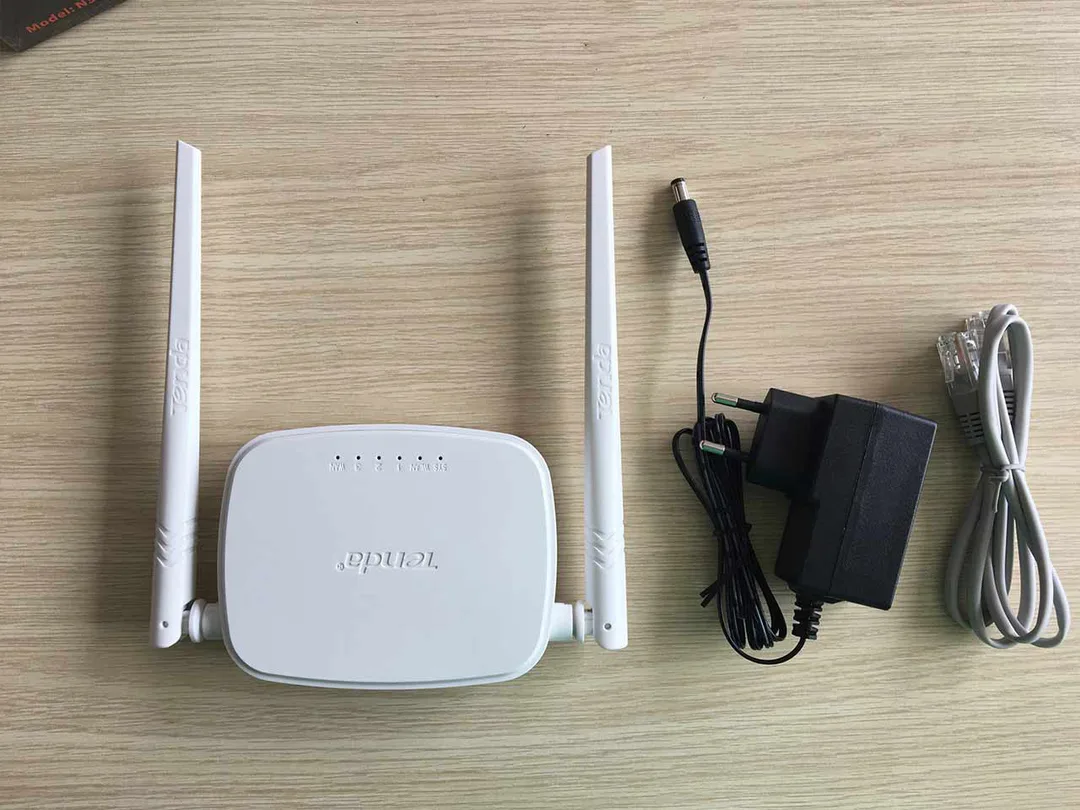
Bộ kích sóng wifi Tenda N300 — thiết kế dạng cắm tường nhỏ gọn
Có thể bạn quan tâm: Chậu Xi Măng Nhẹ Xuất Khẩu Lemon: Nâng Tầm Không Gian Sống Xanh
Cắm nguồn và kết nối wifi mặc định
Bước 1: Cắm bộ kích sóng Tenda vào ổ điện gần router chính (trong phạm vi 1-2 mét). Cắm gần router để đảm bảo tín hiệu mạnh nhất trong lúc cài đặt.
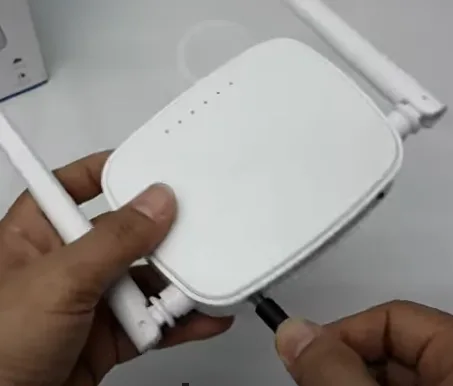
Cắm kích sóng Tenda vào ổ điện gần router
Bước 2: Chờ khoảng 30 giây cho đèn LED sáng ổn định (đèn Power và đèn Wifi).
Đèn LED sáng xanh — thiết bị đã khởi động xong
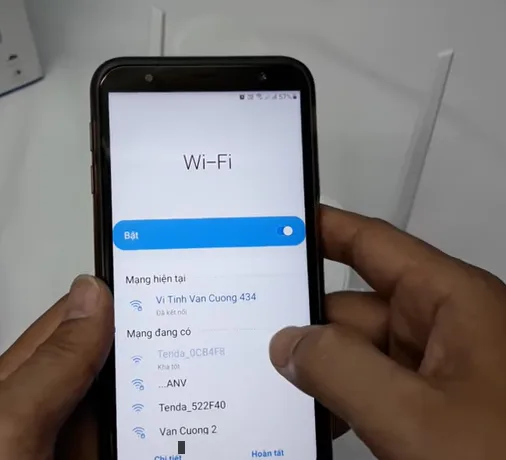
Bước 3: Mở cài đặt Wifi trên điện thoại → tìm mạng có tên Tenda_EXT hoặc Tenda_XXXXXX (XXXXXX là mã thiết bị, in trên nhãn mặt sau) → kết nối.
Kết nối với mạng Tenda_EXT trên điện thoại
Có thể bạn quan tâm: Cách Tẩy Xi Măng Trên Gạch Hiệu Quả Triệt Để Sau Xây Dựng
Truy cập trang cài đặt Tenda
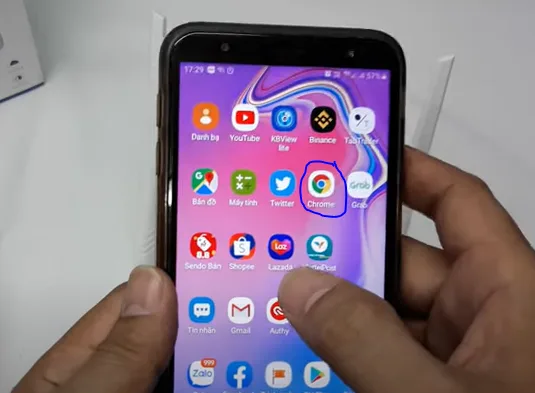
Bước 4: Mở trình duyệt (Chrome, Safari) → nhập re.tenda.cn hoặc 192.168.0.254 vào thanh địa chỉ → nhấn Enter.
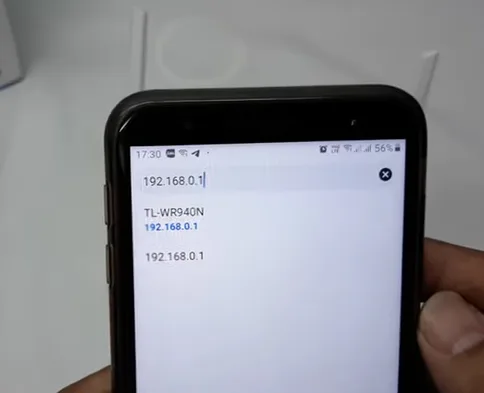
Nhập re.tenda.cn vào thanh địa chỉ trình duyệt
Trang cài đặt Tenda hiển thị giao diện chọn mạng wifi. Nếu không truy cập được, hãy thử các bước sau:
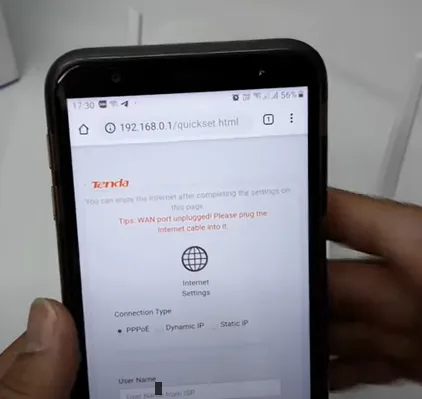
Giao diện cài đặt Tenda hiển thị danh sách mạng wifi
Có thể bạn quan tâm: Bơm Xi Măng Sinh Học Cột Sống Giá Bao Nhiêu? Phân Tích Chi Phí 2026
Chọn mạng wifi và nhập mật khẩu
Bước 5: Trong danh sách mạng wifi hiển thị, chọn tên mạng wifi chính (mạng từ router/modem) mà bạn muốn mở rộng sóng.
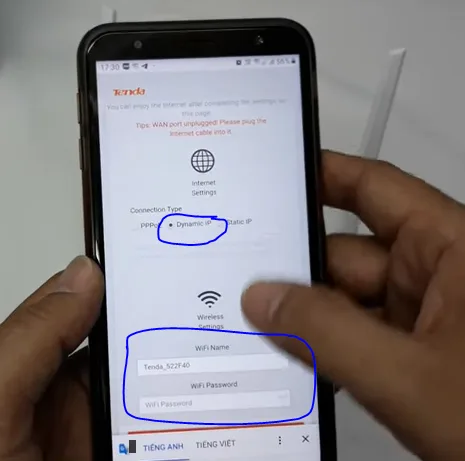
Chọn đúng tên mạng wifi chính của bạn
Bước 6: Nhập mật khẩu wifi chính vào ô Password → nhấn OK hoặc Finish.
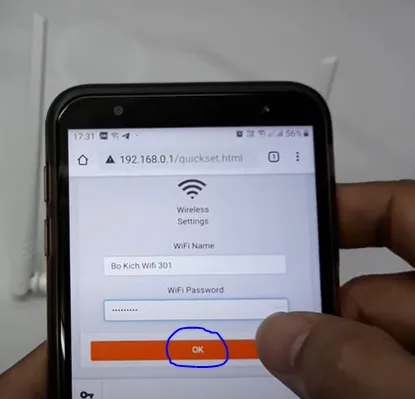
Nhập mật khẩu wifi chính và nhấn OK
Bước 7: Chờ khoảng 10-30 giây để thiết bị kết nối. Màn hình hiển thị “Extended successfully” khi cài đặt hoàn tất.
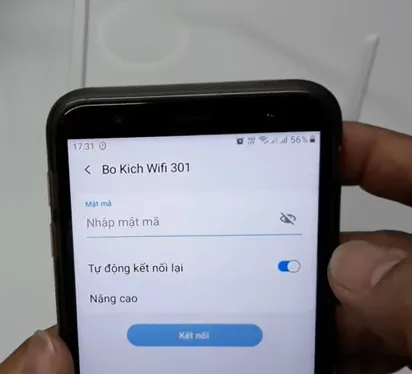
Extended successfully — cài đặt kích sóng thành công
Hướng dẫn trực quan cách cài đặt kích sóng wifi Tenda
Kiểm tra và đặt vị trí tối ưu
Sau khi cài đặt xong, cần di chuyển kích sóng đến vị trí phù hợp.
Rút kích sóng khỏi ổ điện gần router → cắm vào ổ điện ở vị trí khoảng giữa router và khu vực cần mở rộng sóng.
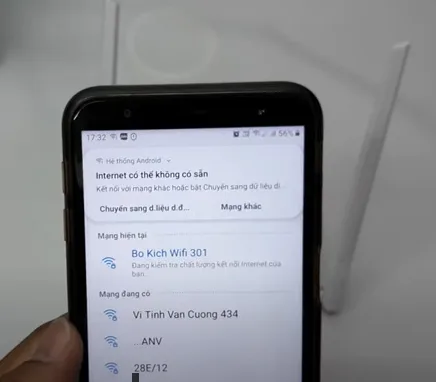
Di chuyển kích sóng đến vị trí tối ưu
Kiểm tra đèn LED tín hiệu trên Tenda để biết chất lượng kết nối:
| Màu đèn LED | Ý nghĩa | Hành động |
|---|---|---|
| Xanh lá | Tín hiệu tốt | Vị trí phù hợp, sử dụng bình thường |
| Cam/Vàng | Tín hiệu trung bình | Thử di chuyển gần router hơn |
| Đỏ | Tín hiệu yếu | Đặt quá xa router, cần di chuyển lại gần |
| Không sáng | Không kết nối | Kiểm tra cài đặt hoặc reset lại |
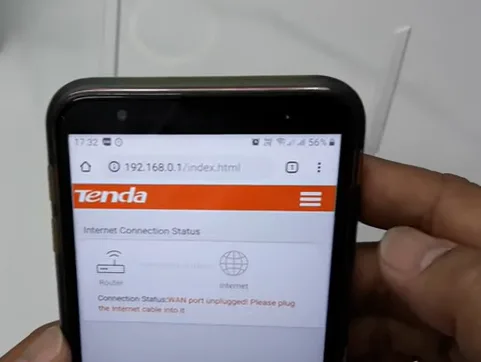
Đèn LED xanh lá — vị trí đặt kích sóng phù hợp
Cách reset kích sóng Tenda
Nếu cần đổi mạng wifi gốc hoặc gặp lỗi, bạn cần reset thiết bị về mặc định.
Bước 1: Tìm lỗ Reset nhu trên thân thiết bị (thường ở mặt sau hoặc cạnh bên).
Bước 2: Dùng kim nhỏ hoặc que tăm nhấn giữ vào lỗ Reset trong 10 giây cho đến khi đèn LED nhấp nháy xanh đỏ.
Bước 3: Thả ra → chờ thiết bị khởi động lại → thực hiện lại quy trình cài đặt từ đầu.
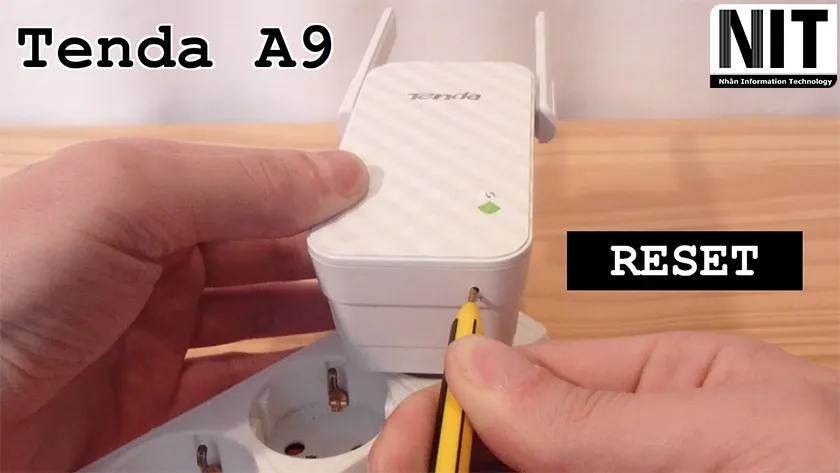
Dùng kim nhấn giữ lỗ Reset 10 giây
Lỗi thường gặp khi cài kích sóng Tenda
Trong quá trình sử dụng và thao tác cấu hình thiết bị kích sóng Tenda, bạn có thể gặp một số lỗi kỹ thuật. Các phương án khắc phục sau sẽ giúp bạn sớm có được mạng wifi tốc độ cao.
Không truy cập được re.tenda.cn: Lỗi này rất thường gặp khi người dùng quên chưa kết nối máy điện thoại với mạng wifi Tenda_EXT, hoặc dữ liệu di động 4G/5G đang bật làm điện thoại tự ưu tiên truy cập web ngoài. Hãy vuốt thanh thông báo để tắt 4G/5G → kết nối lại Tenda_EXT → load lại trang. Nếu domain bị lỗi phân giải tên miền, hãy gõ trực tiếp địa chỉ IP mặc định 192.168.0.254 vào thanh địa chỉ trình duyệt. Nếu bạn gặp rắc rối với cấu hình thêm mạng wifi từ nhà mạng, có thể tham khảo cách cài mật khẩu cho wifi TP-Link.
Kích sóng kết nối thành công nhưng không có internet: Cài đặt xong báo “Extended successfully” nhưng mạng chấm than. Xảy ra do mật khẩu wifi thiết lập sai hoặc router chính cấp phát IP gặp sự cố. Bạn nên kết nối vào mạng wifi chính kiểm tra mật khẩu. Sau đó reset bộ kích sóng Tenda và cài đặt quy trình lại từ đầu. Đợi khoảng 2 phút để thiết bị đồng bộ DHCP.
Tốc độ wifi qua thiết bị Tenda chậm hơn nhiều: Đặc thù của kích sóng repeater là nhận sóng không dây và phát lại, bản chất phải chia sẻ băng thông nên tốc độ thường giảm 30-50% so với kết nối gốc. Khoảng cách quá xa router chính cũng là sai lầm phổ biến. Hãy đặt thiết bị Tenda ở vị trí đèn LED báo màu xanh lá, tránh đặt gần thiết bị sóng viba như lò vi sóng hay bếp điện từ để có mạng tốt nhất.
Đèn LED không sáng sau khi cắm điện: Rút cáp/thiết bị ra xem ổ cắm tường có ổn định dòng 220V hay không. Đôi khi ổ điện bị lỏng nên chấu cắm Tenda không ăn điện. Thử đem sang ổ điện khác. Nếu dùng ổ cắm khác mà Tenda vẫn không sáng đèn báo bất cứ màu gì, rất có thể thiết bị của bạn đã bị xốc điện dẫn chập bo mạch phần cứng. Cần đem bảo hành.
Thiết bị bị ngắt kết nối sau vài ngày sử dụng: Lỗi rớt mạng do router chính (thường của nhà mạng như Viettel, VNPT) đổi mật khẩu đột ngột hoặc chức năng cấp IP wifi tự khởi động lại. Lúc này điểm kết nối gián đoạn. Cách tốt nhất là rút Tenda cắm lại, nếu lỗi lặp lại, reset cài đặt từ cấu hình gốc. Một lưu ý là các thiết bị Tenda A9 A12 cũng cần sự đồng bộ tín hiệu ổn định của phần mềm. Nếu cần tối ưu mạng trong nhà khi sử dụng laptop, hãy tham khảo cách cài wifi vào máy tính để duy trì độ ổn định liên tục.
Cách cài kích sóng wifi Tenda được tối giản nhất chỉ với 7 thao tác chính yếu: cắm điện nguồn thiết bị → dùng điện thoại bắt wifi Tenda_EXT → mở Google Chrome hoặc Safari truy cập re.tenda.cn → nhấn vào mạng wifi gốc cần mở rộng sóng → nhập mật khẩu cẩn thận → hoàn tất cài đặt chờ chữ “Extended successfully” → rút thiết bị dời đến vị trí đèn LED xanh. Kỹ thuật reset đưa về ban đầu là dùng đầu tăm chọc 10 giây vào lỗ Reset. Thực hiện đúng từng chi tiết giúp đảm bảo wifi khỏe và mượt mà!
Last Updated on 30/03/2026 by Tuấn Trình

Mình là Tuấn Trình nhân viên tại Công ty Cổ phần Bao bì Xi măng Hải Phòng với 7 năm kinh nghiệm. Rất vui vì có thể hỗ trợ bạn.