
Thư viện vật liệu V-Ray 5 mang đến khả năng tạo material chuyên nghiệp chỉ qua vài thao tác kéo-thả, thay vì phải setup thủ công từng parameter như các phiên bản cũ. Bài viết này hướng dẫn chi tiết cách cài đặt, cấu hình đường dẫn và khai thác tối đa thư viện vật liệu 3ds Max này trong quy trình render kiến trúc – nội thất.
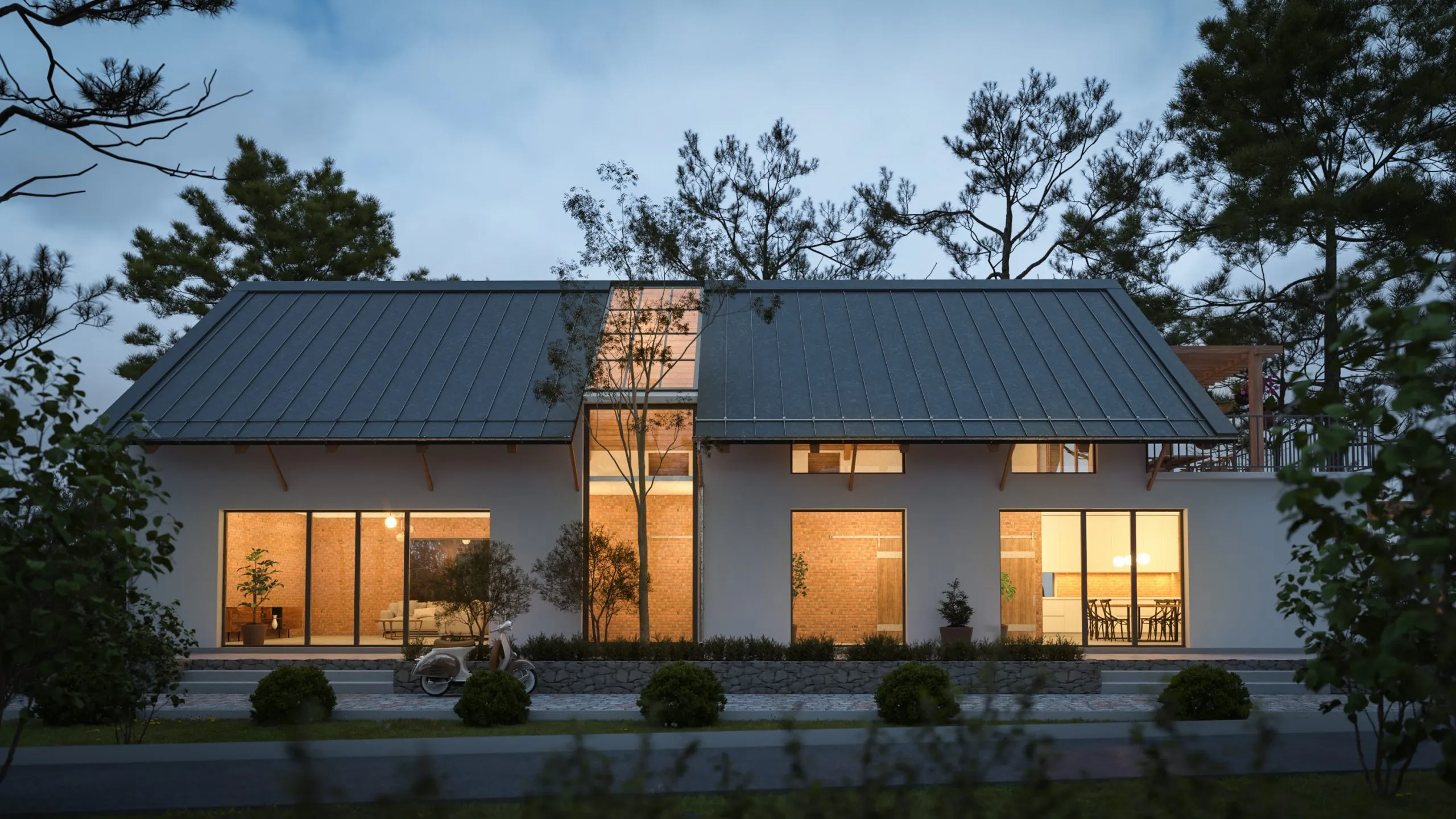 Render kiến trúc sử dụng toàn bộ material từ V-Ray Material Library Browser
Tại Sao V-Ray 5 Material Library Quan Trọng
V-Ray 5 đánh dấu bước nhảy vọt về workflow tạo material. Trước đây, việc setup một bề mặt gỗ tự nhiên đòi hỏi điều chỉnh Diffuse, Reflection, Bump, Displacement riêng lẻ. Giờ đây, thư viện vật liệu 3ds Max tích hợp sẵn hàng trăm preset đã được calibrate theo chuẩn PBR (Physically Based Rendering), đảm bảo độ chính xác vật lý ánh sáng.
Các material trong thư viện được phân loại theo nhóm: Wood (gỗ tự nhiên, gỗ công nghiệp), Metal (thép không gỉ, đồng, nhôm anodized), Fabric (vải dệt, da), Concrete (bê tông trần, bê tông đánh bóng), Glass (kính trong, kính mờ, kính màu). Mỗi preset đi kèm texture resolution cao (2K-4K) và đã được optimize cho cả CPU và GPU rendering.
Quy Trình Cài Đặt Thư Viện Vật Liệu V-Ray 5
Phương Án 1: Cài Đặt Tự Động (Khuyến Nghị)
Khi chạy bộ cài V-Ray 5 for 3ds Max, installer sẽ tự động download Material Library về máy. Quá trình này diễn ra trong bước “Additional Components” của wizard cài đặt.
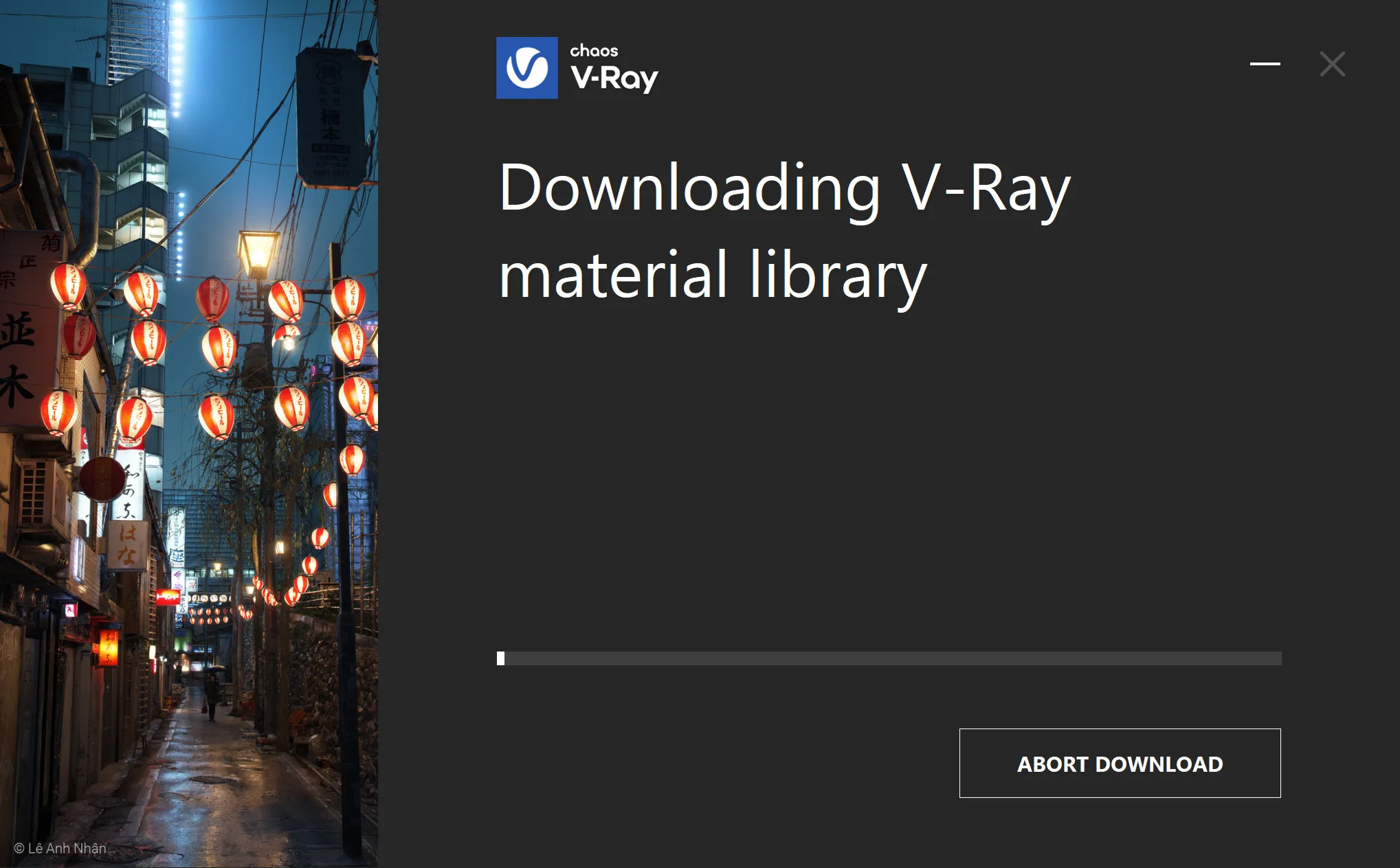 Màn hình download thư viện vật liệu trong quá trình cài đặt V-Ray
Lưu ý quan trọng trước khi cài:
- Tắt OneDrive sync trong Windows Settings. OneDrive có thể redirect thư mục Documents, khiến 3ds Max không tìm thấy đường dẫn thư viện.
- Đảm bảo kết nối internet ổn định. Dung lượng thư viện khoảng 8-12GB tùy phiên bản.
- Không đóng installer trong lúc download. Nếu bị gián đoạn, bạn phải tải lại từ đầu.
Phương Án 2: Tải Thủ Công Sau Khi Cài V-Ray
Nếu bỏ qua bước download trong lúc cài đặt (chọn “Abort Download”), bạn có thể tải thư viện vật liệu 3ds Max bất cứ lúc nào bằng một trong hai cách:
Cách 1: Mở 3ds Max, click icon V-Ray Material Library Browser trên V-Ray Toolbar. Nếu thư viện chưa có, hệ thống sẽ tự động hiện prompt download.
 V-Ray Toolbar xuất hiện sau khi cài đặt thành công plugin
Cách 2: Chạy trực tiếp file mtllib.exe tại đường dẫn:
C:Program FilesChaos GroupV-Ray3ds Max [VERSION]binmtllib.exe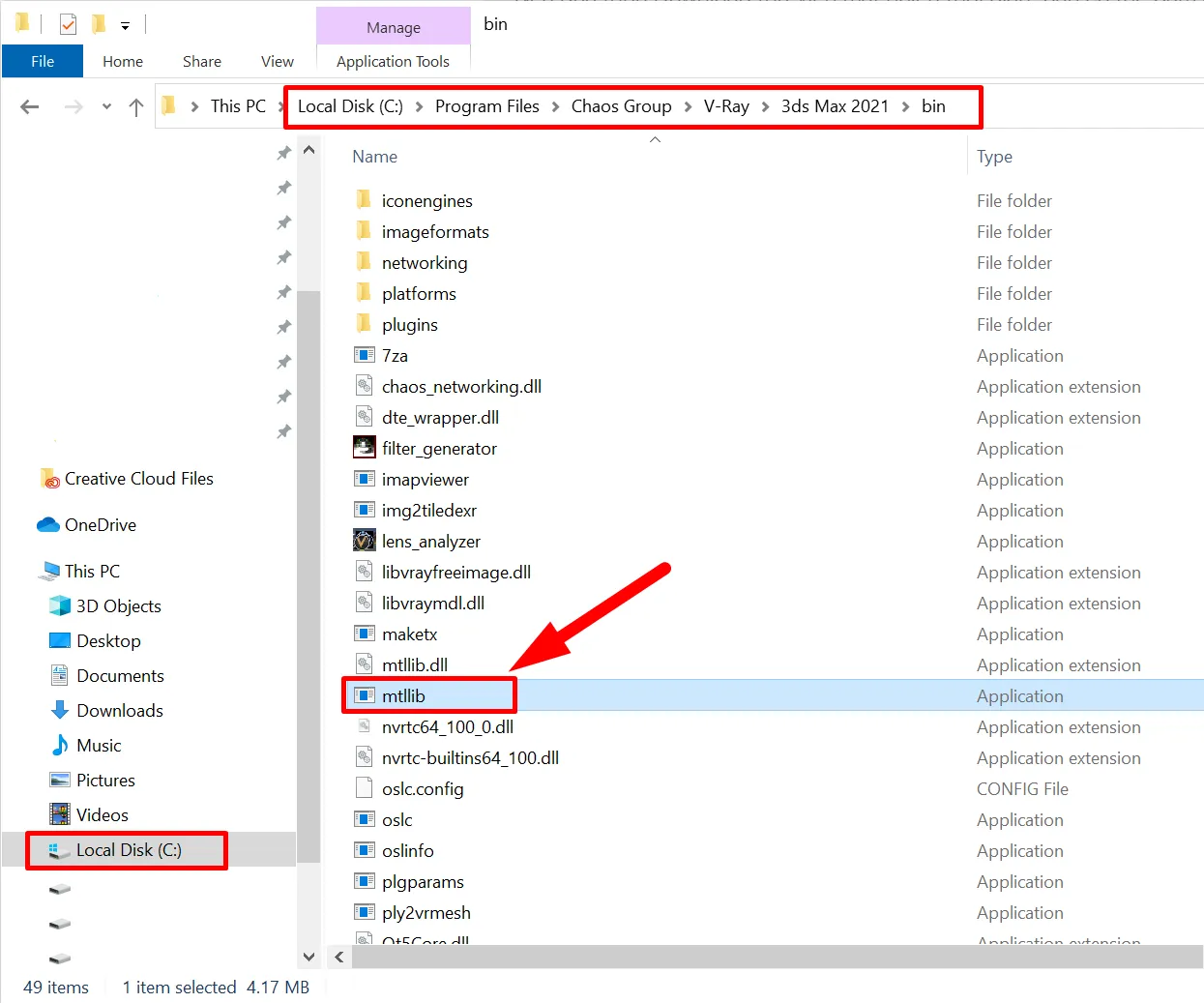 Vị trí file mtllib.exe trong thư mục cài đặt V-Ray
Thư viện sẽ được lưu mặc định tại:
C:Users[USERNAME]DocumentsV-Ray Material Library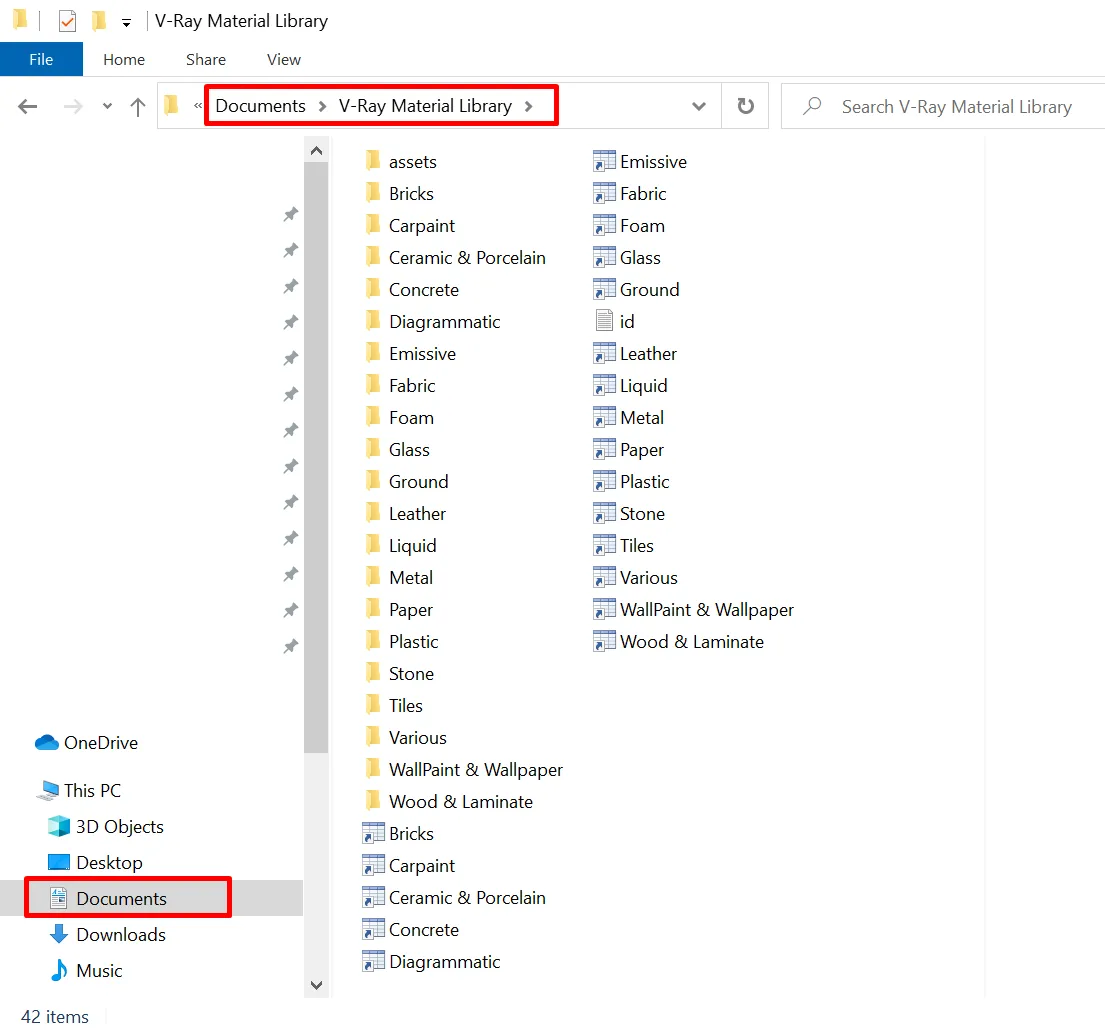 Đường dẫn mặc định chứa assets đã được mã hóa của V-Ray
Cấu Hình Đường Dẫn Trong 3ds Max
Đây là bước BẮT BUỘC để 3ds Max nhận diện thư viện. Nếu bỏ qua, Material Library Browser sẽ hiển thị trống hoặc báo lỗi “Assets not found”.
Các bước thực hiện:
- Mở 3ds Max
- Vào menu File → Project → Configure Project Paths
- Chọn tab External Files
- Click Add, browse đến thư mục
V-Ray Material Library(thường làC:Users[USERNAME]DocumentsV-Ray Material Library) - Click OK để lưu
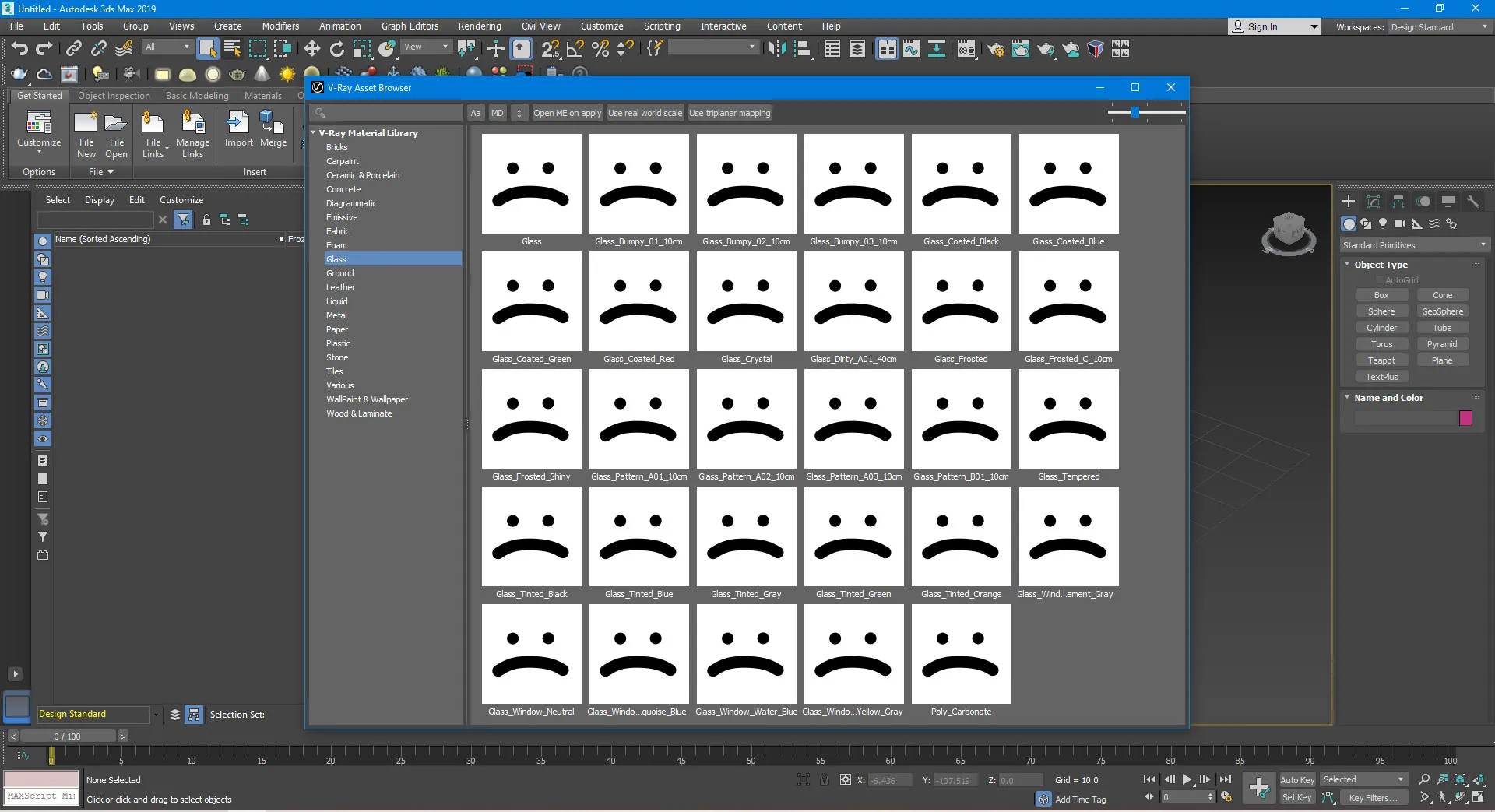 Giao diện Configure Project Paths trước khi khai báo đường dẫn
Sau khi hoàn tất, mở lại V-Ray Material Library Browser. Bạn sẽ thấy đầy đủ các category material xuất hiện.
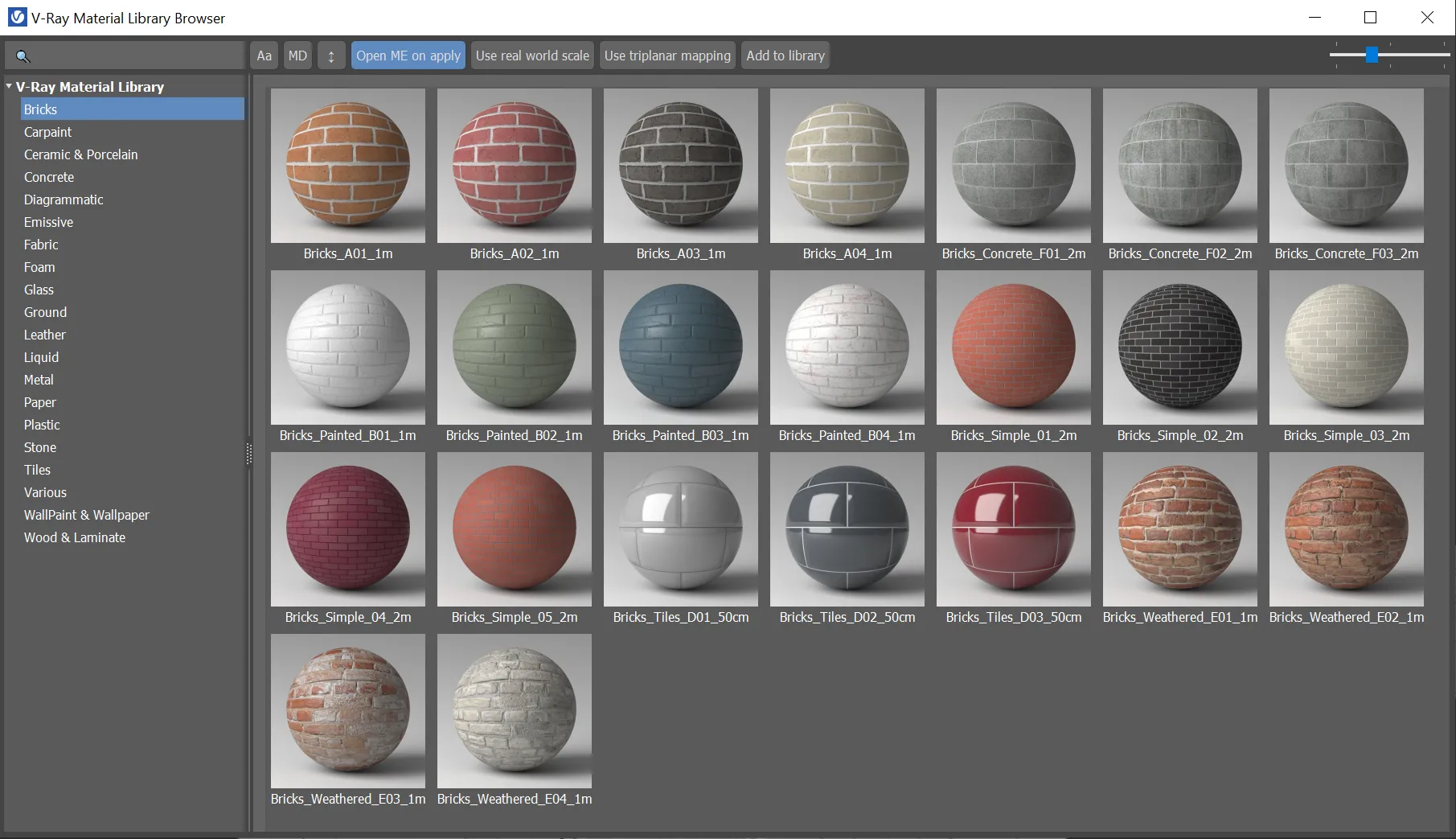 Giao diện V-Ray Material Library Browser sau khi cấu hình thành công
Cách Sử Dụng Thư Viện Vật Liệu Hiệu Quả
Apply Material Cơ Bản
Chọn object trong viewport → Mở Material Library Browser → Kéo material từ thư viện thả trực tiếp lên object. V-Ray sẽ tự động assign material vào Material Editor và apply lên geometry.
Tùy Chỉnh Material Sau Khi Apply
Mặc dù preset đã optimize, bạn vẫn có thể điều chỉnh:
- Tiling (UV Scale): Thay đổi kích thước texture để phù hợp tỷ lệ thực tế
- Reflection Glossiness: Tăng/giảm độ bóng bề mặt
- Bump/Displacement Amount: Điều chỉnh độ sâu chi tiết bề mặt
Quản Lý Thư Viện Tùy Chỉnh
V-Ray cho phép tạo custom library riêng. Lưu các material đã chỉnh sửa vào thư mục:
C:Users[USERNAME]DocumentsV-Ray Material LibraryCustomCác material này sẽ xuất hiện trong category “Custom” của Browser.
Xử Lý Lỗi Thường Gặp
Lỗi: Material Library Browser trống hoặc không load
- Kiểm tra đường dẫn External Files trong Configure Project Paths
- Đảm bảo OneDrive không redirect thư mục Documents
- Verify thư viện đã download đầy đủ (check dung lượng thư mục)
Lỗi: Texture hiển thị đen hoặc missing
- Vào Rendering → Render Setup → V-Ray → Settings → Enable “Use cached textures”
- Clear texture cache: V-Ray Toolbar → Utilities → Clear Texture Cache
Lỗi: Material render chậm
- Giảm Displacement Subdivision trong material settings
- Sử dụng GPU rendering thay vì CPU cho material phức tạp
- Optimize texture resolution xuống 2K nếu không cần in ấn
Tối Ưu Workflow Với Material Library
Để tận dụng tối đa thư viện vật liệu 3ds Max, áp dụng các nguyên tắc sau:
Phân loại material theo không gian: Tạo Material Library riêng cho từng dự án (Residential, Commercial, Industrial). Điều này giúp tái sử dụng nhanh material đã setup cho các project tương tự.
Sử dụng Material Override: Khi test lighting, dùng V-Ray Material Override để thay toàn bộ material bằng gray material đơn giản. Sau khi lighting ổn định, bật lại material thực.
Backup thư viện custom: Định kỳ backup thư mục Custom library sang ổ cứng ngoài hoặc cloud storage. Các material tùy chỉnh là tài sản quý giá của workflow cá nhân.
Với V-Ray 5 Material Library, việc tạo render chất lượng cao không còn phụ thuộc hoàn toàn vào kỹ năng setup material thủ công. Tuy nhiên, hiểu rõ cơ chế hoạt động của từng parameter vẫn là nền tảng để tùy chỉnh material phù hợp với từng dự án cụ thể. Hãy thử nghiệm với các preset có sẵn, sau đó điều chỉnh dần để phát triển phong cách render riêng của bạn.
Last Updated on 10/03/2026 by Tuấn Trình

Mình là Tuấn Trình nhân viên tại Công ty Cổ phần Bao bì Xi măng Hải Phòng với 7 năm kinh nghiệm. Rất vui vì có thể hỗ trợ bạn.