
Bạn đang cần một logo đơn giản cho doanh nghiệp nhưng chưa có kinh nghiệm thiết kế? Thiết kế logo trên Word là giải pháp nhanh chóng, không tốn chi phí mà vẫn tạo được logo con dấu hoặc logo chìm cho văn bản. Bài viết này hướng dẫn chi tiết từng bước để bạn tự tay tạo logo ngay trên phần mềm quen thuộc.
Tại sao nên thiết kế logo đơn giản bằng Word
Logo là bộ mặt thương hiệu, giúp khách hàng nhận diện và ghi nhớ doanh nghiệp. Với các công ty nhỏ, startup hoặc cá nhân kinh doanh, việc thiết kế logo trên Word mang lại những lợi ích thiết thực:
- Không cần kỹ năng chuyên môn cao: Chỉ cần biết thao tác cơ bản trên Word
- Tiết kiệm chi phí: Không phải thuê designer cho logo đơn giản, có thể tận dụng tài nguyên thiết kế miễn phí
- Nhanh chóng: Hoàn thành trong 15-30 phút
- Phù hợp logo con dấu: Dùng cho văn bản, hợp đồng, báo giá
 Giá trị nổi bật của logo thương hiệu doanh nghiệp
Lưu ý quan trọng: Logo thiết kế trên Word chỉ phù hợp với nhu cầu cơ bản. Đối với logo thương hiệu chuyên nghiệp cần in ấn, quảng cáo, bạn nên sử dụng phần mềm chuyên dụng như Adobe Illustrator hoặc thuê designer thiết kế đồ họa chuyên nghiệp.
Hướng dẫn tạo logo con dấu doanh nghiệp
Logo con dấu hình tròn, viền đỏ thường dùng cho văn bản điện tử, thay thế dấu mộc truyền thống. Dưới đây là quy trình thiết kế logo trên Word chi tiết:
Bước 1: Tạo khung viền tròn
Mở Word → Insert → Shapes → chọn hình tròn (Oval). Giữ phím Shift khi kéo để tạo hình tròn chuẩn.
Chỉnh viền:
- Chuột phải vào hình → Format Shape
- Line: chọn màu đỏ, độ dày 2-3pt
- Fill: chọn No Fill (không tô màu)
Bước 2: Tạo vòng tròn lồng bên trong
Vẽ thêm 1 vòng tròn nhỏ hơn, đồng tâm với vòng ngoài. Cách làm:
- Copy vòng tròn đầu tiên (Ctrl+C, Ctrl+V)
- Giữ Shift+Ctrl khi kéo góc để thu nhỏ đều từ tâm
- Đặt chính giữa vòng lớn
Bước 3: Thêm tên doanh nghiệp phía trên
Insert → WordArt → chọn kiểu chữ đơn giản (thường là hàng đầu tiên).
Nhập tên công ty, sau đó:
- Format → Text Effects → Transform → chọn Arch Up (cong lên)
- Kéo điều chỉnh để chữ ôm sát viền trên
- Đổi màu chữ sang đỏ, font chữ nên dùng Arial hoặc Times New Roman
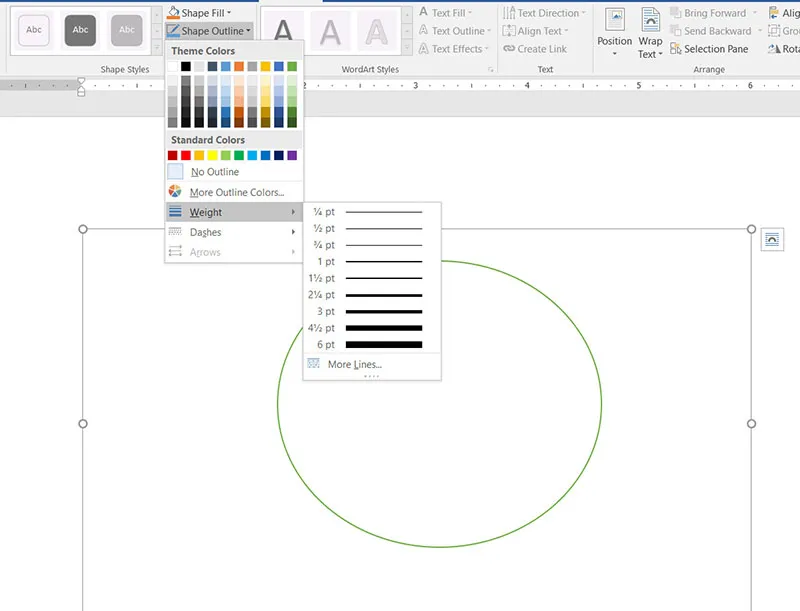 Cách thiết kế logo bằng Word
Bước 4: Thêm thông tin phía dưới
Tạo WordArt thứ 2 cho địa chỉ hoặc mã số doanh nghiệp:
- Transform → chọn Arch Down (cong xuống)
- Căn chỉnh vào viền dưới, đối xứng với phần trên
Bước 5: Thêm điểm nhấn
Insert → Shapes → chọn hình ngôi sao 5 cánh. Đặt 2 ngôi sao nhỏ ở 2 bên, ngăn cách phần trên và dưới.
Bước 6: Xuất logo thành ảnh
- Chọn toàn bộ các thành phần (Ctrl+A hoặc kéo chọn)
- Chuột phải → Group → Group (gộp thành 1 đối tượng)
- Copy (Ctrl+C)
- Mở Paint → Paste (Ctrl+V)
- File → Save As → chọn PNG hoặc JPG
 Cách thiết kế logo bằng Word
Tạo logo chìm (watermark) cho văn bản
Logo chìm giúp đánh dấu bản quyền, chống sao chép trái phép. Thiết kế logo trên Word dạng watermark có 2 cách:
Cách 1: Logo chìm dạng chữ
Design (hoặc Page Layout với Word 2010) → Watermark → Custom Watermark
Trong hộp thoại:
- Chọn Text watermark
- Text: nhập tên công ty hoặc “BẢN QUYỀN”
- Font: Arial Bold
- Size: Auto hoặc 72-96pt
- Color: Gray-25% (xám nhạt)
- Tích Semitransparent (bán trong suốt)
- Layout: Diagonal (chéo) hoặc Horizontal (ngang)
 Cách thiết kế logo bằng Word
Cách 2: Logo chìm dạng hình ảnh
Thực hiện tương tự nhưng chọn Picture watermark → Select Picture → chọn file logo đã có.
Scale: 100-150% tùy kích thước logo. Tích Washout để logo hiển thị mờ, không che khuất nội dung.
Những sai lầm cần tránh khi thiết kế logo trên Word
Qua kinh nghiệm thực tế, đây là các lỗi phổ biến:
Viền không đồng tâm: Khi tạo 2 vòng tròn lồng nhau, nhiều người kéo tùy tiện dẫn đến lệch tâm. Giải pháp: dùng phím Shift+Ctrl khi thu nhỏ, hoặc dùng Align → Align Center và Align Middle.
Chữ cong không đều: WordArt Transform đôi khi bị méo. Khắc phục: chia nhỏ thành nhiều đoạn chữ ngắn, hoặc điều chỉnh từng chữ cái.
Màu sắc không nhất quán: Nên dùng bảng màu chuẩn. Đỏ con dấu thường là RGB(237, 28, 36) hoặc #ED1C24.
Xuất ảnh bị vỡ: Khi copy sang Paint, nên phóng to logo trước khi copy để độ phân giải cao hơn. Hoặc dùng Save as Picture (chuột phải vào nhóm đối tượng).
Không lưu file gốc: Luôn lưu file .docx gốc để chỉnh sửa sau này. File ảnh PNG/JPG không thể chỉnh sửa được.
Khi nào cần thuê chuyên gia thiết kế logo
Thiết kế logo trên Word chỉ phù hợp với:
- Logo con dấu nội bộ
- Logo chìm văn bản
- Nhu cầu tạm thời, ngân sách hạn chế
Bạn nên thuê designer chuyên nghiệp hoặc sử dụng dịch vụ thiết kế logo online khi:
- Logo dùng cho in ấn (danh thiếp, brochure, bảng hiệu)
- Cần file vector (AI, EPS) để phóng to không vỡ
- Thiết kế phức tạp (gradient, hiệu ứng 3D, nhiều màu)
- Xây dựng bộ nhận diện thương hiệu đầy đủ
Chi phí tham khảo năm 2026: Thiết kế logo cơ bản từ 500.000-2.000.000đ, logo cao cấp từ 3.000.000-10.000.000đ tùy độ phức tạp và kinh nghiệm designer.
Mẹo tối ưu logo thiết kế trên Word
Sử dụng Grid và Guides: Bật lưới ô (View → Gridlines) giúp căn chỉnh chính xác hơn.
Nhóm đối tượng ngay: Sau mỗi bước hoàn thành 1 phần (ví dụ 2 vòng tròn), hãy Group lại để tránh di chuyển nhầm.
Lưu nhiều phiên bản: Tạo 2-3 biến thể màu sắc (đỏ, xanh, đen trắng) để linh hoạt sử dụng.
Kiểm tra in thử: In logo ra giấy A4 để xem rõ ràng, dễ đọc hay không. Chữ quá nhỏ hoặc viền quá mỏng sẽ khó nhìn khi in.
Với hướng dẫn chi tiết trên, bạn đã có thể tự tay tạo logo đơn giản phục vụ nhu cầu cơ bản. Thiết kế logo trên Word là bước khởi đầu tốt, nhưng khi doanh nghiệp phát triển, hãy đầu tư vào logo chuyên nghiệp để xây dựng hình ảnh thương hiệu bền vững.
Last Updated on 13/03/2026 by Tuấn Trình

Mình là Tuấn Trình nhân viên tại Công ty Cổ phần Bao bì Xi măng Hải Phòng với 7 năm kinh nghiệm. Rất vui vì có thể hỗ trợ bạn.